
TL;DR: Cách kết nối điện thoại với máy chiếu nhanh nhất
Nếu bạn muốn biết cách kết nối điện thoại với máy chiếu, câu trả lời ngắn gọn là bạn có hai lựa chọn chính: kết nối có dây (HDMI/USB-C) hoặc không dây (Wi-Fi/Miracast/AirPlay). Sử dụng cáp HDMI thường ổn định nhất cho chất lượng hình ảnh cao, trong khi kết nối không dây mang lại sự tiện lợi tối đa cho các buổi thuyết trình hoặc xem phim nhanh.
Các phương pháp kết nối điện thoại với máy chiếu phổ biến
Việc tìm hiểu cách kết nối điện thoại với máy chiếu không hề phức tạp như bạn nghĩ, dù bạn dùng iPhone hay Android. Tùy vào cổng kết nối trên máy chiếu (HDMI, USB, hay RCA) và tính năng của điện thoại, bạn có thể chọn một trong các phương pháp sau.
Kết nối điện thoại với máy chiếu bằng cáp HDMI (Ổn định nhất)
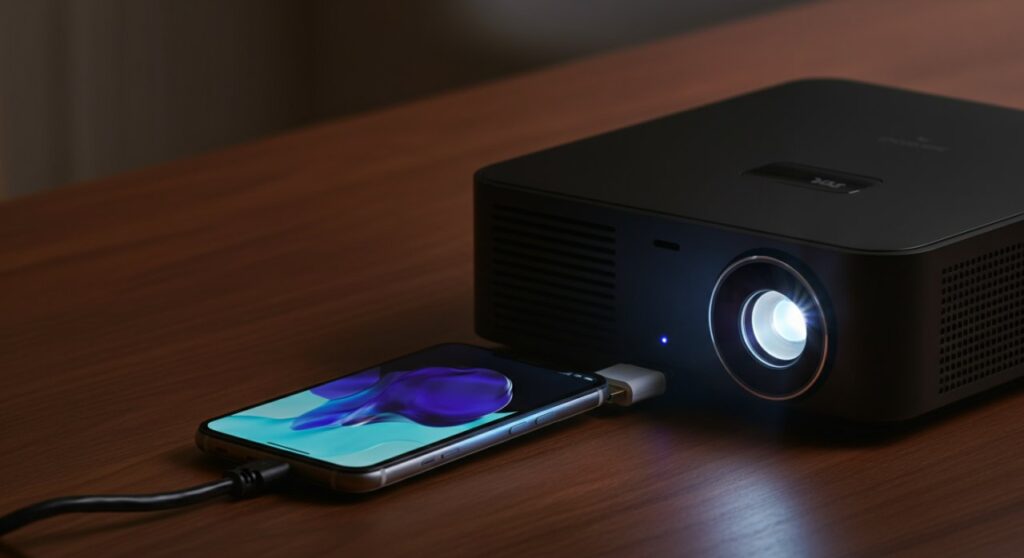
Đây là phương pháp đáng tin cậy nhất để đảm bảo hình ảnh không bị giật lag. Đối với cách kết nối điện thoại với máy chiếu qua HDMI, bạn cần một bộ chuyển đổi phù hợp với cổng sạc điện thoại.
- Với iPhone: Cần dùng Lightning/USB-C to Digital AV Adapter.
- Với Android: Cần dùng bộ chuyển đổi USB-C sang HDMI (nếu điện thoại hỗ trợ xuất hình qua cổng sạc).
- Ưu điểm: Độ trễ gần như bằng không, hỗ trợ độ phân giải cao, phù hợp để chơi game hoặc xem phim chất lượng 4K.
Cách kết nối điện thoại với máy chiếu không dây
Nếu bạn thắc mắc làm thế nào để kết nối điện thoại với máy chiếu không dây, câu trả lời nằm ở các tính năng như AirPlay, Miracast hoặc sử dụng thiết bị trung gian. Cách này giúp bạn tự do di chuyển mà không lo vướng víu dây cáp.
- Sử dụng Chromecast hoặc Apple TV: Cắm thiết bị vào cổng HDMI của máy chiếu, sau đó dùng điện thoại “cast” (truyền) nội dung lên màn hình.
- Sử dụng tính năng tích hợp: Nhiều dòng máy chiếu thông minh hiện nay đã hỗ trợ sẵn Miracast hoặc AirPlay, cho phép kết nối trực tiếp trong menu cài đặt.
Bảng so sánh các phương thức kết nối
Để giúp bạn đưa ra quyết định chính xác về cách kết nối máy chiếu với điện thoại, hãy tham khảo bảng so sánh dưới đây:
| Phương thức | Độ ổn định | Độ tiện lợi | Chi phí | Phù hợp cho |
|---|---|---|---|---|
| Cáp HDMI | Rất cao | Trung bình | Thấp – Trung bình | Xem phim, Game |
| Wireless/Wi-Fi | Trung bình | Rất cao | Trung bình | Thuyết trình, họp |
| USB (Plug & Play) | Thấp | Cao | Thấp | Trình chiếu cơ bản |
Hướng dẫn cụ thể theo dòng máy chiếu
Nhiều người dùng thường hỏi cách kết nối TMY máy chiếu với điện thoại hoặc các thương hiệu phổ biến khác. Dưới đây là các lưu ý thực tế từ kinh nghiệm sử dụng của tôi cho từng dòng máy.
Kết nối với Epson, Nebula và các dòng máy phổ biến
- Cách kết nối điện thoại với máy chiếu Epson: Các dòng máy chiếu Epson hiện đại thường hỗ trợ ứng dụng Epson iProjection. Bạn chỉ cần tải app, kết nối cùng mạng Wi-Fi và chọn thiết bị là xong.
- Cách kết nối Nebula projector với điện thoại: Dòng Nebula thường sử dụng hệ điều hành Android TV, vì vậy bạn có thể dùng Google Home để truyền hình ảnh rất dễ dàng.
- Cách kết nối GPX projector với điện thoại: Đối với các dòng cơ bản như GPX, cáp HDMI to Phone luôn là lựa chọn tối ưu vì chúng thường không hỗ trợ Wi-Fi mạnh mẽ.
Mẹo nhỏ khi kết nối qua cổng USB
Nhiều người tìm cách kết nối điện thoại với máy chiếu mini bằng USB. Lưu ý rằng cổng USB trên nhiều máy chiếu chỉ dùng để đọc file từ ổ cứng. Để xuất hình từ điện thoại, bạn bắt buộc phải dùng bộ chuyển đổi USB sang HDMI thay vì chỉ cắm dây sạc thông thường.
Câu hỏi thường gặp (FAQs)
1. Liệu điện thoại nào cũng có thể kết nối với máy chiếu không?
Không phải điện thoại nào cũng hỗ trợ xuất hình ảnh qua cổng sạc. Bạn nên kiểm tra xem thiết bị của mình có hỗ trợ DisplayPort Alt Mode (đối với cổng USB-C) hay không trước khi mua cáp kết nối.
2. Tôi có thể kết nối điện thoại với máy chiếu cũ dùng cổng RCA không?
Có, bạn có thể thực hiện cách kết nối điện thoại với RCA projector bằng cách sử dụng bộ chuyển đổi HDMI sang RCA (AV). Tuy nhiên, lưu ý rằng chất lượng hình ảnh sẽ giảm đáng kể so với kết nối HDMI kỹ thuật số.
3. Tại sao khi kết nối không dây, hình ảnh bị trễ?
Độ trễ khi dùng kết nối không dây thường do tín hiệu Wi-Fi không ổn định hoặc băng thông mạng yếu. Để khắc phục, hãy đặt điện thoại và máy chiếu gần bộ phát Wi-Fi hoặc sử dụng kết nối 5GHz thay vì 2.4GHz.
4. Làm sao để biết máy chiếu của tôi có hỗ trợ kết nối không dây không?
Hãy kiểm tra thông số kỹ thuật của máy chiếu xem có ghi “Wireless Mirroring”, “Miracast”, hoặc “AirPlay” hay không. Nếu không, bạn có thể mua thêm các thiết bị như AnyCast hoặc Chromecast để bổ sung tính năng này.